Configurer votre appareil avec Ok Google : smartphones, TV et enceinte
La commande « Ok Google configure mon appareil » est une fonctionnalité de l’Assistant Google qui permet de configurer rapidement un nouvel appareil en utilisant votre voix. Que vous ayez un nouveau smartphone Android, une TV connectée, une enceinte Google Nest ou un Chromecast, cette commande vocale accélère le processus de configuration. Voici comment mettre en place vos différents appareils et résoudre les problèmes que vous pourriez rencontrer.
Comprendre la commande « Ok Google configure mon appareil »
La commande vocale « Ok Google configure mon appareil » est un raccourci qui permet à l’Assistant Google de détecter les appareils à proximité et de les configurer directement sur votre compte Google. Cette reconnaissance vocale fonctionne en recherchant les appareils non configurés (smartphone Android, tablette Android, Android TV, enceinte connectée) qui sont à proximité et connectés au même réseau WiFi.
Pour utiliser cette commande, plusieurs prérequis sont indispensables. Vous devez d’abord posséder un compte Google valide et avoir activé l’Assistant Google sur votre appareil. Votre réseau WiFi doit aussi être accessible et fonctionnel. Enfin, l’appareil que vous souhaitez configurer doit être complètement neuf ou réinitialisé, car la plupart des appareils connectés refusent de reconfiguration s’ils sont déjà configurés sur un autre compte.
L’activation de l’Assistant Google : étape incontournable
Pour que la commande vocale fonctionne, l’Assistant Google doit être actif sur votre appareil. Vérifiez dans les paramètres de votre smartphone ou tablette Android que l’option « Ok Google » est bien activée. Sans cela, votre appareil n’écoutera pas la commande.
Configurer un smartphone ou tablette Android avec Ok Google
Pour un smartphone ou une tablette Android, la configuration via la commande vocale est très directe. Assurez-vous d’abord que votre appareil est allumé et complètement démarré. Dites à voix haute « Ok Google configure mon appareil ». Si l’Assistant Google détecte un appareil neuf à proximité et connecté au même réseau WiFi, il lancera automatiquement le processus d’appairage.
Une fois la commande reconnaître, l’application Google s’ouvrira et affichera les appareils détectés. Vous verrez une liste de tous les appareils disponibles à proximité. Sélectionnez celui que vous souhaitez configurer. L’Assistant vous guidera ensuite à travers les étapes : sélection de votre compte Google, acceptation des conditions d’utilisation, et connexion à votre réseau WiFi. Le processus complet prend généralement entre deux et cinq minutes.
Si la commande vocale ne fonctionne pas, vous pouvez aussi configurer manuellement votre smartphone ou tablette Android (consultez notre guide complet pour migrer vos données depuis Android si vous changez d’appareil). Accédez aux paramètres de l’appareil, puis recherchez « Compte Google » ou « Ajouter un compte ». Entrez votre identifiant Google et suivez les instructions affichées à l’écran pour finaliser la connexion à votre compte.
Configurer une TV, enceinte ou objet connecté via Google Home
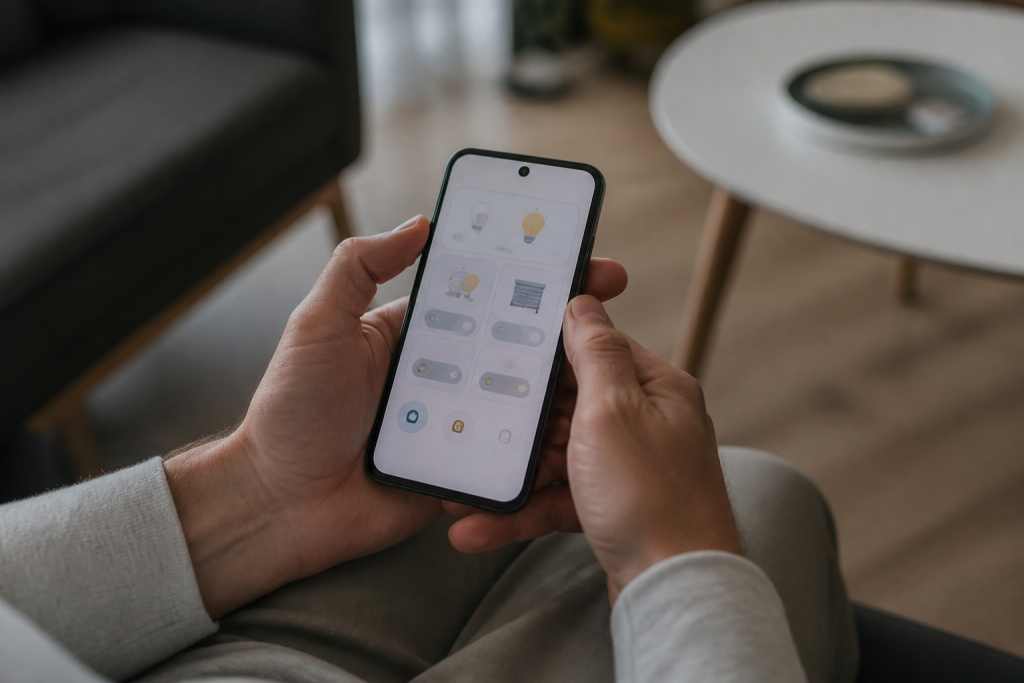
Pour les appareils plus avancés comme une TV connectée, une enceinte Google Nest, un Chromecast ou tout autre objet domotique, la procédure passe par l’application Google Home. Cette application mobile est l’hub central pour gérer tous les appareils connectés. Téléchargez l’application sur votre smartphone Android et connectez-vous avec votre compte Google.
Ouvrez l’application Google Home et appuyez sur le bouton « + » pour ajouter un nouvel appareil. L’application recherchera automatiquement les appareils non configurés disponibles sur votre réseau WiFi. Sélectionnez celui que vous voulez ajouter. Suivez ensuite les instructions affichées : installation de la room (pièce), association de l’appareil à votre compte Google, et configuration des préférences spécifiques.
Pour les objets connectés compatibles avec le service « Works with Google », l’application Google Home détectera également les appareils domotiques (ampoules, thermostats, serrures) à configurer. Une fois ajoutés, vous pourrez les contrôler par commande vocale « Ok Google configure mon appareil » pour accéder à des fonctionnalités spécifiques ou créer des automations personnalisées.
Résoudre les problèmes de configuration courants
L’erreur la plus fréquente est que l’appareil n’est pas détecté par l’Assistant Google. Cela survient généralement parce que l’appareil n’est pas connecté au même réseau WiFi ou qu’il est déjà configuré sur un autre compte Google. Assurez-vous que votre smartphone, tablette Android ou TV connectée utilise bien le même réseau WiFi que votre appareil principal. Si l’appareil est ancien, vous devrez le réinitialiser complètement pour régler le problème.
Un autre problème courant concerne les appareils déjà configurés. Si votre TV connectée, enceinte connectée ou Chromecast a déjà été utilisé sur un compte Google différent, vous ne pourrez pas le configurer directement. Il faudra d’abord réinitialiser l’appareil. Consultez le manuel de l’appareil pour trouver le bouton ou le processus de réinitialisation. Cette opération effacera tous les paramètres précédents et permettra une nouvelle configuration.
Les problèmes de reconnaissance vocale avec Voice Match peuvent aussi bloquer la configuration. Si l’Assistant Google ne reconnaît pas votre voix, désactivez Voice Match dans les paramètres de l’application Google, puis réessayez la configuration. Une fois l’appareil ajouté, vous pourrez réactiver Voice Match pour une expérience personnalisée.
Optimiser l’usage et gérer plusieurs appareils
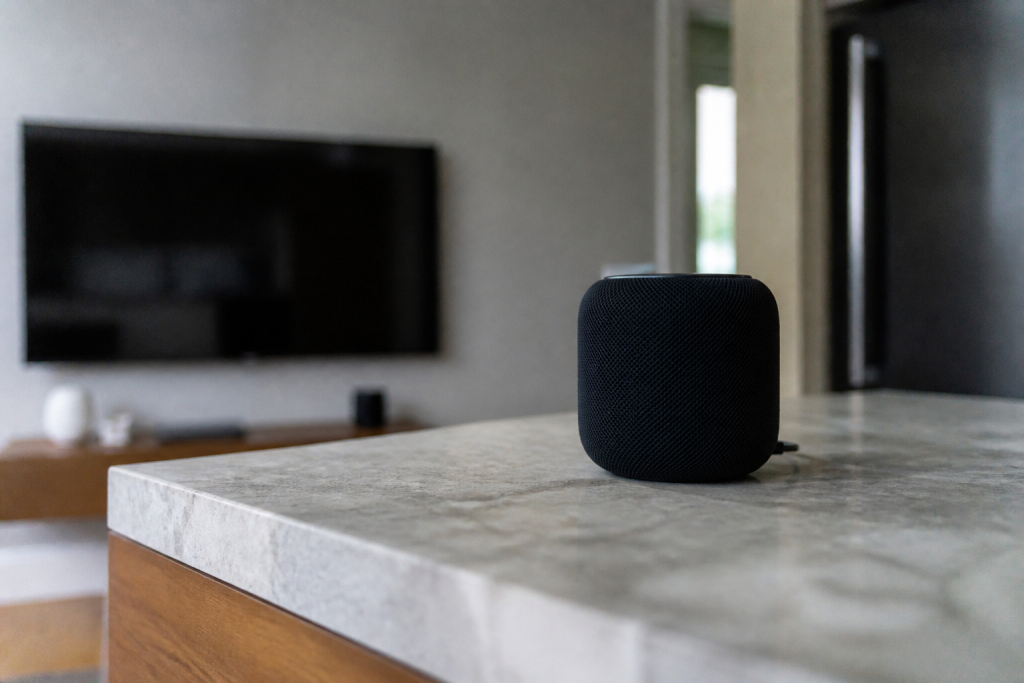
Après avoir configuré plusieurs appareils, l’organisation devient importante. Dans l’application Google Home, assignez chaque appareil à une room (pièce) spécifique pour une meilleure gestion. Par exemple, placez votre enceinte Google Nest dans la cuisine, votre TV connectée dans le salon. Cela permettra de créer des routines plus efficaces et de contrôler les appareils par zone.
Pour améliorer votre expérience avec la commande vocale, activez Voice Match sur les appareils concernés. Cette technologie de reconnaissance vocale permet à l’Assistant Google de vous reconnaître personnellement et d’adapter les réponses selon votre profil. Elle fonctionne aussi pour plusieurs utilisateurs du même foyer, donnant à chacun une expérience personnalisée.
Pensez à vérifier régulièrement vos paramètres de sécurité dans Google Home. Assurez-vous que les appareils sensibles (serrures intelligentes, caméras) disposent des autorisations correctes pour chaque personne de votre foyer. Cette gestion proactive vous protège contre les accès non autorisés et optimise votre installation domotique.